
メールやLINEで受信したメッセージ内のURLをクリックしてサイトを開いた後、PayPayアプリなどの電子決済アプリを使って商品を購入すると、エラーしてしまうケースがあります。
これは電子決済アプリで決済を完了した後に、スマートフォンでデフォルトのブラウザに設定しているブラウザが立ち上がってしまい、決済アプリが開く前に開いていたブラウザと違うブラウザを開いている状態になってしまっていることが原因だと考えられます。
解決方法としては、メールアプリやLINEからURLをクリックしたとき、スマートフォンでデフォルトに設定しているブラウザでページを開くようにすることで、解消する場合があります
各アプリの設定手順は以下をご覧ください。
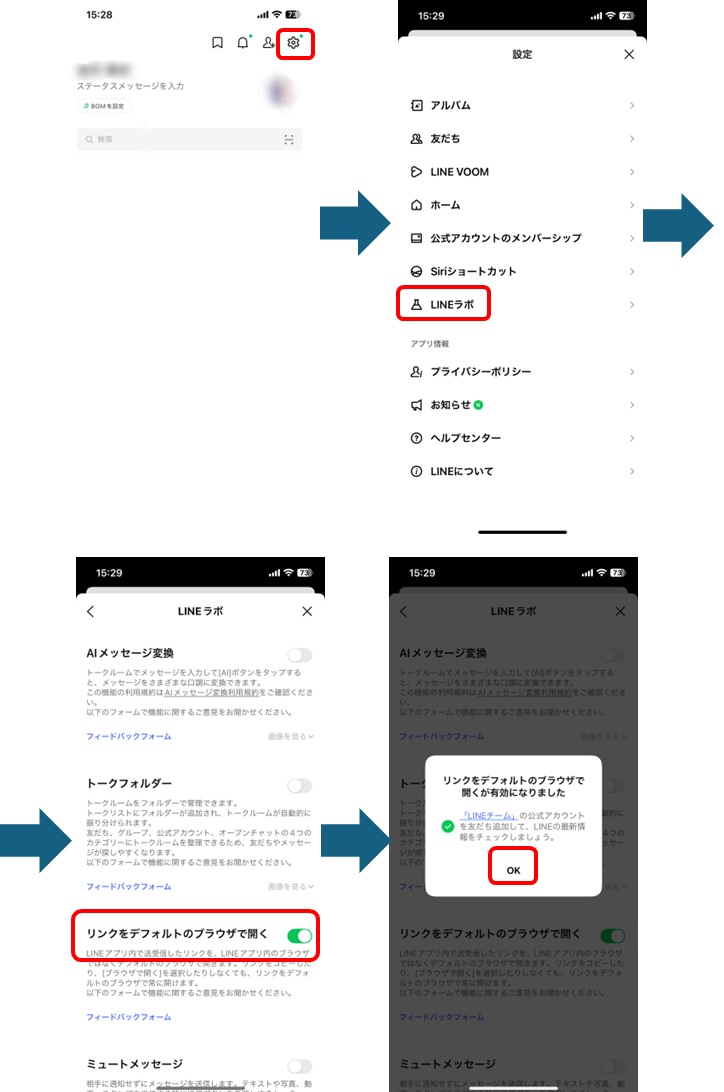
<LINEアプリの場合>
1:LINEアプリを起動してホーム画面の右上に表示されている「設定」マークを押します
2:「LINEラボ」を選択します
3:「リンクをデフォルトのブラウザで開く」にチェックを入れます
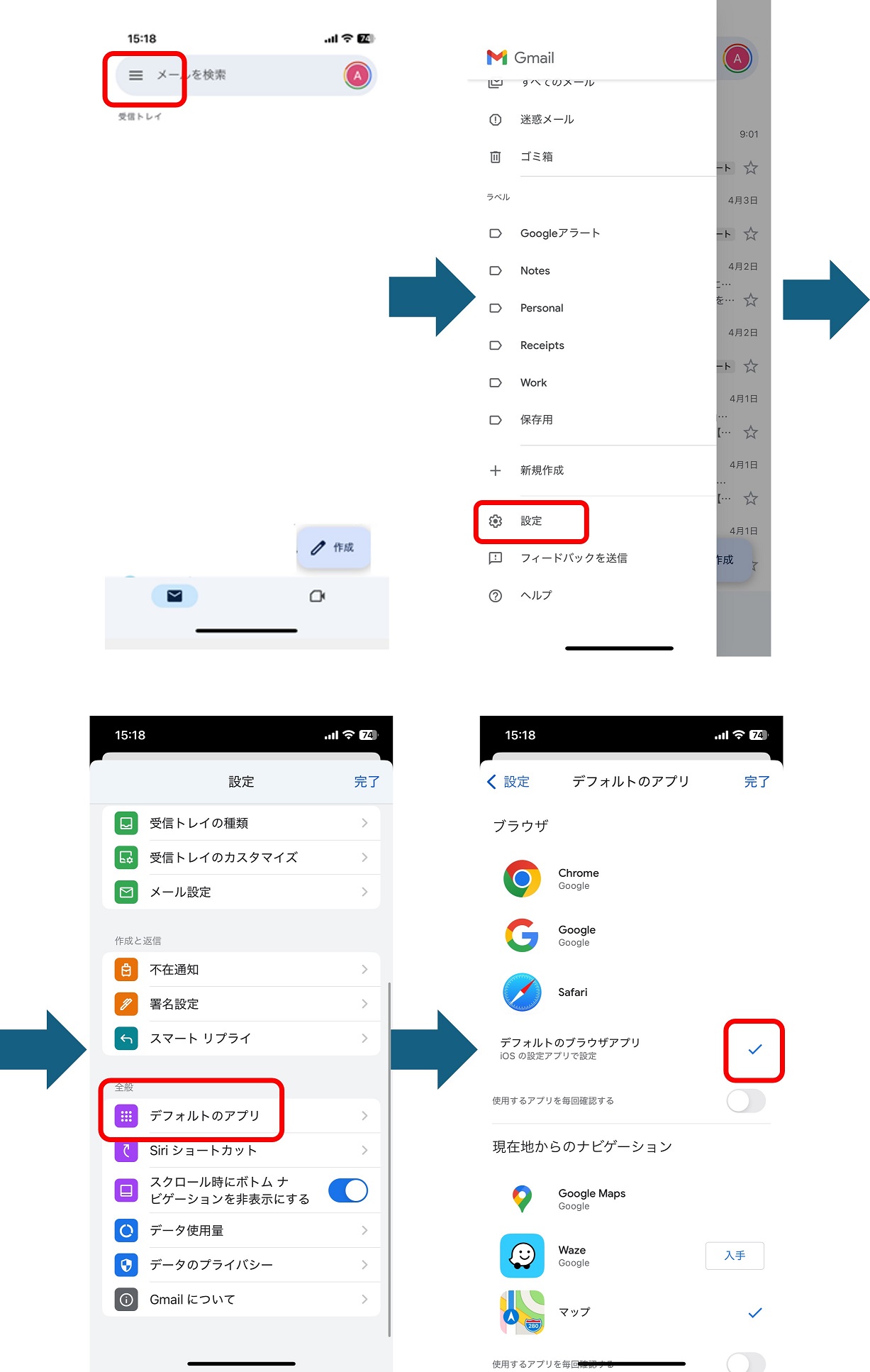
<Gmailアプリの場合>
1:Gmailアプリを起動して受信トレイ画面の左上のメニューマークを押します
2:「設定」を選択します
3:「デフォルトのアプリ」を選択します
4:デフォルトのブラウザアプリにチェックを入れます
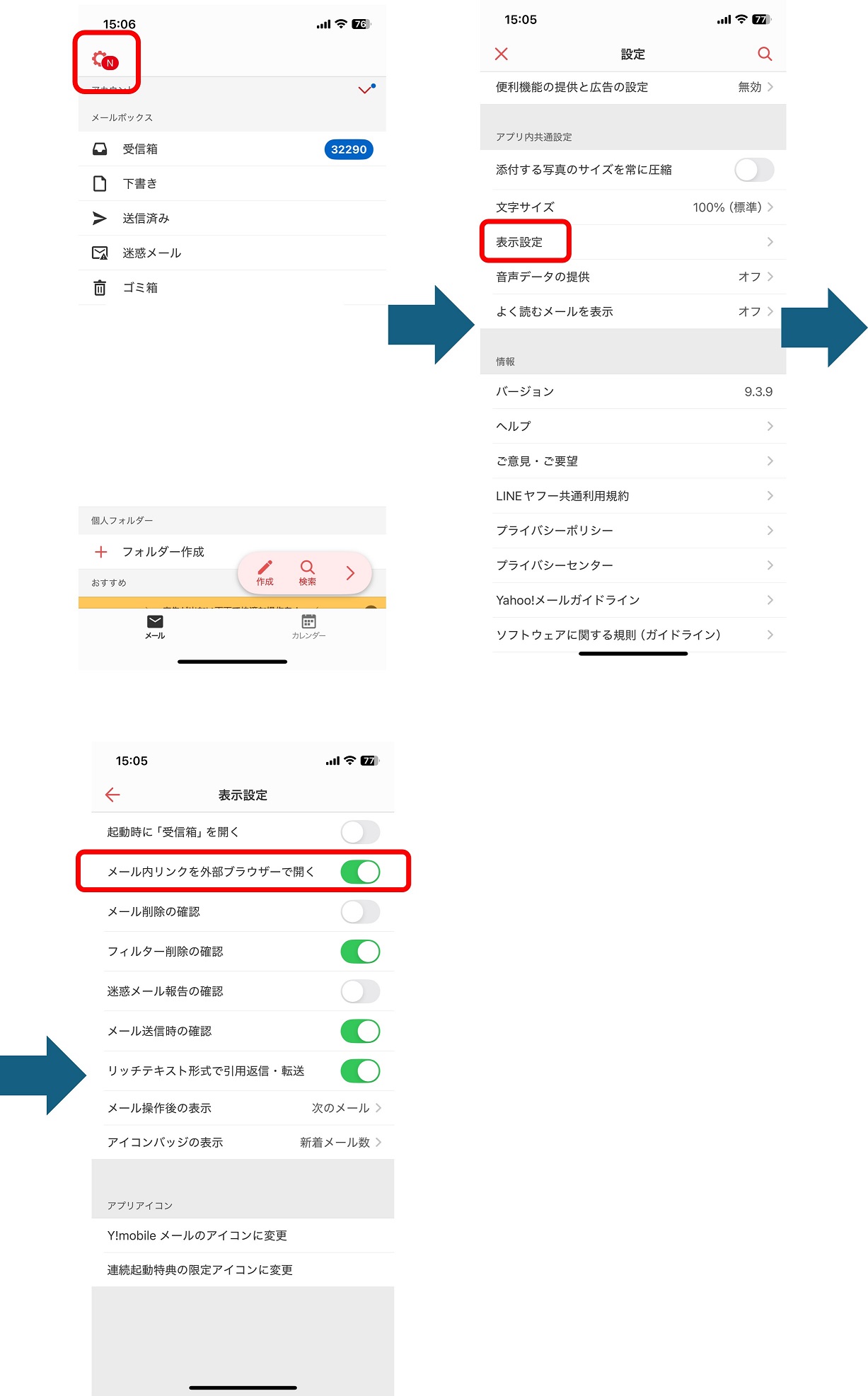
<Yahoo!メールアプリの場合>
1:Yahoo!メールアプリを起動して受信トレイ画面の左上のメニューマークを押します
2:「表示設定」を選択します
3:「メール内リンクを外部ブラウザーで開く」を有効にします
お使いのスマートフォンで「デフォルトのブラウザ」を変更する場合は以下のご覧ください。
<Androidのスマートフォンの場合>
1:「設定」を開きます。
2:「アプリ」を選択した後、「全般」 で 「デフォルトのアプリ」 または 「デフォルトのアプリを選択」 を選択します。
3:「ブラウザアプリ」を選択して、LINEアプリやメールアプリからURLを開いたときに起動したいブラウザを選択してください。
<iPhoneのスマートフォンの場合>
1:「設定」を開きます。
2:「アプリ」を選択した後、「デフォルトのアプリ」を選択します。
3:「ブラウザアプリ」を選択して、LINEアプリやメールアプリからURLを開いたときに起動したいブラウザを選択してください。